Canva
+ Magic Layers
הפרדת שכבות אוטומטית. מתמונה שטוחה לעיצוב תלת-ממדי מקצועי בתוך שניות.
מה זה בעצם "שכבות קסם"?
כלי בינה מלאכותית חדשני של Canva שיודע לקחת תמונה שטוחה (סלפי, צילום מהטלפון) ולפרק אותה לשכבות נפרדות הניתנות לעריכה מלאה. במקום לגזור ידנית כל אלמנט בפוטושופ, ה-AI מזהה אובייקטים, טקסטים ורקע, ומפריד ביניהם באופן מיידי.
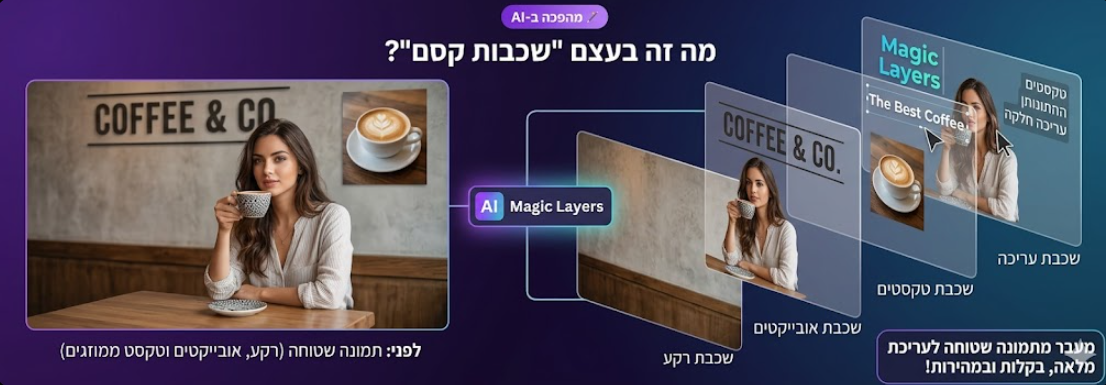
זה אומר שאתם יכולים לקחת תמונה רגילה ולעשות בה דברים שעד היום היו דורשים גרפיקאי מקצועי: לשים טקסט מאחורי כוס קפה, להזיז את הטלפון לפינה אחרת, או לערוך טקסט בתוך התמונה כאילו הוא נכתב ב-Canva.
נכנסים לCanva.com ופותחים פרויקט חדש או קיים.
-
☁העלאה ל-Canva כל תמונה בפורמט PNG או JPG תעבוד. כולל תמונות מהטלפון.
-
✨בוחרים תמונה עם אובייקטים ברורים כוס קפה, טלפון, אדם, חיה. אובייקט מובחן על רקע ניגודי נותן הפרדה נקייה.
-
⛶גוררים לדף העבודה מגדילים לגודל הרצוי. הכלי יעבוד גם על תמונה קטנה, אבל גדולה תיתן תוצאה חדה יותר.
הכלי נמצא במקום שקצת מוסתר. הנה הדרך אליו:
-
1לוחצים על התמונה בדף העבודה, קליק בודד על התמונה שהעלית.
-
2"עריכת תמונה" (Edit Image) בתפריט העליון לוחצים על הכפתור הזה. תפריט עורך התמונות נפתח.
-
3קטגוריית Magic Studio גוללים עד שמוצאים את האייקון של "שכבות קסם" (Magic Layers).
-
4ממתינים 5-10 שניות ה-AI מנתח את התמונה, מזהה אובייקטים ומפריד שכבות. זהו.
ברגע שהתמונה מפורקת לשכבות, נפתחות לכם 3 יכולות חדשות שלא היו אפשריות בעבר:
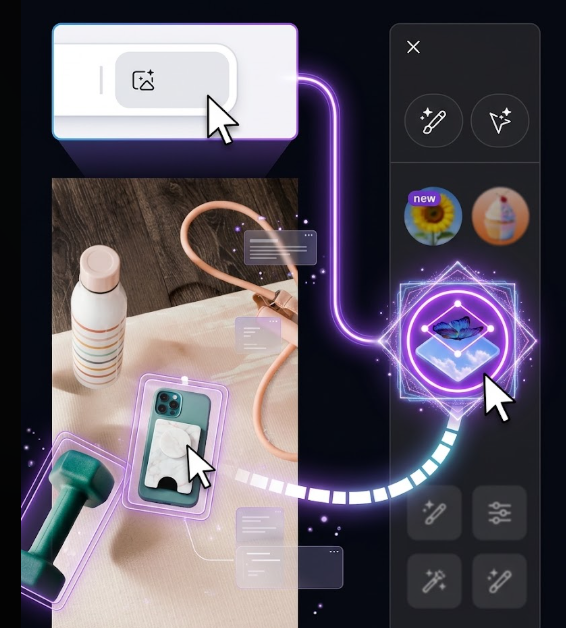
שינוי סדר
מכניסים אלמנטים חדשים (טקסט, צורות) מאחורי האובייקטים בתמונה.
עריכת טקסט
הכלי מזהה טקסט בתוך תמונות ומאפשר לשנות אותו כאילו הוקלד ב-Canva.
הזזת אובייקטים
מזיזים כל פריט בתמונה למקום אחר בלי להשאיר "חור" ברקע.
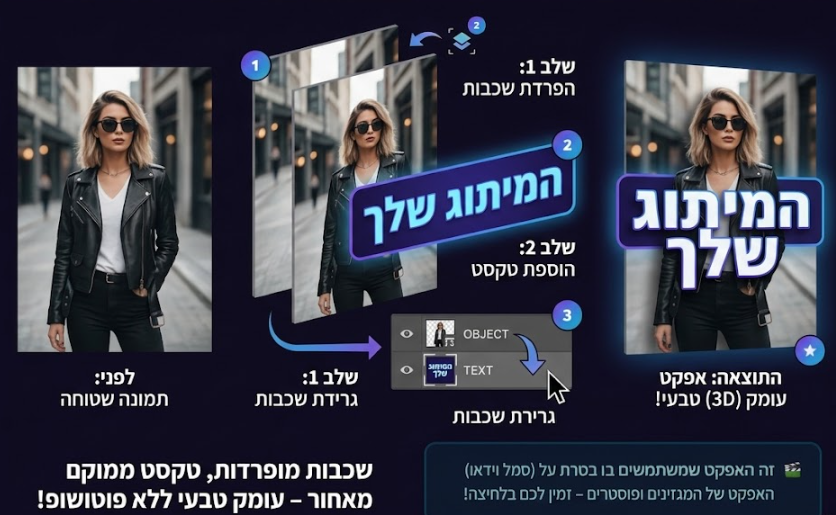
טקסט מאחורי אובייקט. זה האפקט שאתם רואים בכל פוסט ויראלי לאחרונה. הנה איך עושים את זה ב-30 שניות:
-
1מפרידים את השכבות של התמונה בלחיצה אחת על Magic Layers (שלב 2).
-
2מוסיפים תיבת טקסט גדולה עם המיתוג שלכם, שם המותג, או משפט שמושך עיניים.
-
3בפאנל השכבות, גוררים את הטקסט אל מתחת לאובייקט המרכזי הוא "מסתתר" מאחורי האובייקט אבל בולט מעל הרקע.
-
★התוצאה: הטקסט נראה כאילו הוא נמצא פיזית מאחורי האובייקט תחושת עומק תלת-ממדית בלי שום עבודת פוטושופ.
-
⬢רזולוציה גבוהה ככל שהתמונה המקורית חדה יותר, הפרדת השכבות תהיה נקייה יותר. צילום ב-4K מהפלאפון יספיק.
-
◐ניגודיות צבעים ה-AI עובד הכי טוב כשיש הבדל ברור בין האובייקט לרקע. אובייקט כהה על רקע בהיר, או הפוך.
-
▶שילוב עם אנימציה נסו להנפיש כל שכבה בנפרד (הרקע זז לאט, האובייקט מהר) ליצירת אפקט פאראלקס מקצועי.
-
◭שילוב עם צללים לאחר ההפרדה, הוסיפו צל (Shadow) לאובייקטים כדי לחזק את תחושת העומק. זה ההבדל בין "מצויר" ל"מציאותי".
מוכנים ליצור קסם?
עכשיו תורכם לקחת תמונה פשוטה ולהפוך אותה לעיצוב תלת-ממדי מרהיב. אל תפחדו להתנסות בשכבות.
זה רק קצה הקרחון
יש לי עוד עשרות מדריכים על AI, רילס, אוטומציות וצמיחה דיגיטלית. הכל במקום אחד, מחכה לך.